Cara Membuat Database dan Tabel di PostgreSQL
Untuk membuat database dan tabel di PostgreSQL, ikutilah langkah-langkah dibawah ini.
A.Pertama-tama kita membuta database.
1. Jalankan PostgreSQL lewat Start ” All Programsà PostgreSQL 9.0à pgAdmin III. Setelah ditampilkan jendela kerja pgAdmin III seperti gambar berikut, klik ganda PostgreSQL Database Server 9.0 (localhost:5432)
2. Bila diminta password, maka pada jendela Connect to Server ketikkan password, jika waktu penginstalan di masukan passwordroot, maka saat koneksi ke PostgreeSQL harus dimasukan password root juga. Cetang kotak store password jika anda ingin menyimpan pasword anda. Kemudian klik tombol OK
3. Kemudian buat sebuah database baru, dengan cara klik kanan pada Database, lalu pilih New Database dan klik, seperti gambar berikut:
4. Selanjutnya pada jendela New Database, isikan Parameter Name “Perpustakaan” Kemudian klik OK, seperti pada gambar berikut:
5. Jika pada database yang baru kita buat terdapat tanda silang silan merah (X). Klik ganda pada database tersebut, maka tanda silangnya akan hilang. kemudian buat sebuah tabel, dengan lewat Perpustakaan” Schemas –> public –> Tables –> New Table seperti gambar berikut:
6. Selanjutnya akan ditampilkan jendela New Table. Selanjutnya, Anda akan membuat sebuah tabel bernama user, dan mendefinisikan struktur untuk tabel user tersebut. Pada tab Properties, di field Name isi dengan nilai user.
Kemudian aktifkan tab Columns.
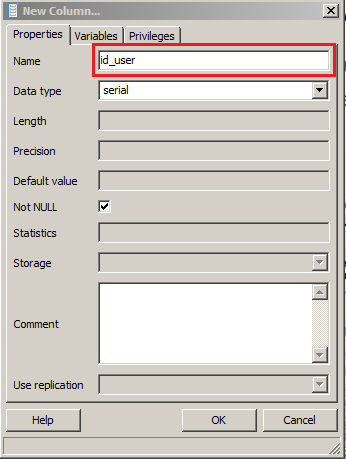
kemudian klik tombol Add, dan akan ditampilkan jendela New Column
Pada jendela New Colum, isikan nilai-nilai berikut:
o Name : id_user
o Data type : serial
o Comment : primary key
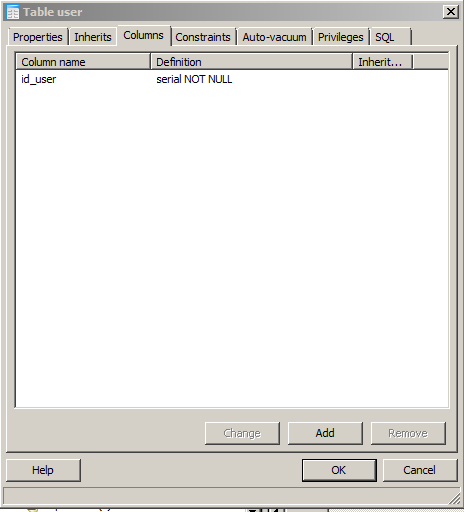
Bagian comment tidak wajib diisi, sebab ini hanyalah keterangan tambahan. Lalu klik tombol OK, dan hasilnya adalah seperti gambar berikut:
Terlihat bahwa Anda telah berhasil membuat sebuah field bernama id_user. Selanjutnya untuk menambahkan colum baru tinggal klik tombol add kemudian masukan name dan data type sesuai yang diinginkan.
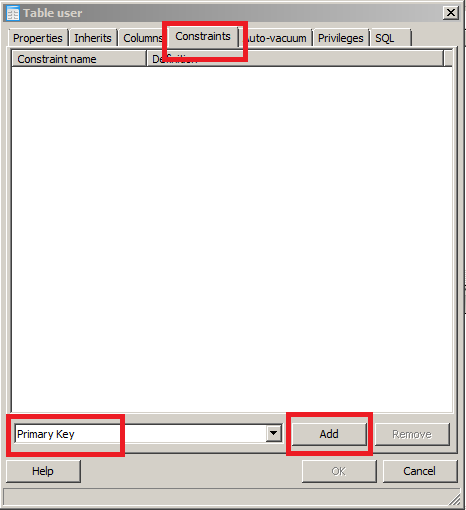
7. Untuk membuat primary key pada tabel, akktifkan tab Constrain. Pada drop down pilih Primary Key, dan klik tombol Add, dan akan ditampilkan jendela New Primary Key.
8. Pada tab Properties, isikan Name dengan pk_id_user dan Tablespace dengan pg_default. Bagian comment boleh diisi atau tidak. Lalu aktifkan tab Columns. Pada drop down pilih id_friend, lalu klik tombol Add, seperti gambar berikut:
9. Kemudian tekan tombol OK. Terlihat bahwa Anda sudah berhasil mendefinisikan sebua primary key yang bernama pk_id_user seperti gambar di atas. Primary key ini sangat berguna pada saat Anda bekerja dengan banyak tabel untuk menjamin integritas data. Lalu untuk mengakhiri pembuatan struktur tabel user, tekan tombol OK. hasilnya akan seperti gambar berikut :
10. Berikut ini adalah tampilan pada jendela object